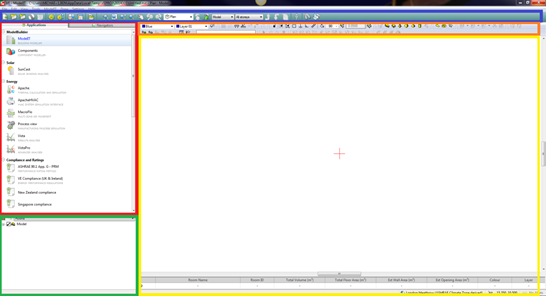
Lorsque IES-VE est démarré, l'écran illustré sur la figure 1 s'affiche. Sur la figure 1, chaque partie de l'écran est mise en évidence par des rectangles colorés qui indiquent les différents panneaux. Ceux-ci sont décrits comme suit :
· Panneau Applications et navigateurs (rouge) : l'onglet Applications est utilisé pour sélectionner l'application d'exploitation actuelle et l'onglet Navigateurs est utilisé pour parcourir et utiliser les navigateurs, qui sont des listes de tâches rationalisées pour des aspects particuliers de la modélisation BIM. En cliquant sur les applications, vous modifierez le contenu de la fenêtre, du navigateur de liste et de la barre d'outils de l'application pour afficher les fonctions pertinentes pour cette application particulière. Voir la section 3 ci-dessous pour plus de détails sur le navigateur Indalo®.
· Navigateur de liste (vert) : il s'agit d'une liste de toutes les pièces ou composants actuels du modèle, qui peuvent être organisés et affichés dans différents regroupements. Ceci est utilisé pour sélectionner des pièces, des surfaces ou des composants spécifiques à afficher et peut également être utilisé pour définir certaines propriétés.
· Barre d'outils principale (bleue) – la barre d'outils contenant les principales fonctions de modélisation souvent utilisées dans plusieurs applications. Cela inclut différentes options de visualisation et fonctions standard, telles que celles pour l'ouverture et la fermeture des modèles.
· Barre d'outils de l'application (orange) – la barre d'outils contenant les fonctions spécifiques à l'application actuellement sélectionnée.
· Fenêtre (jaune) – affichage visuel principal.
Fig.1 : Écran principal de l'IES-VE avec des rectangles de couleur ajoutés pour indiquer les différentes parties de l'interface utilisateur. Ces parties sont le panneau des applications et des navigateurs (rouge), le navigateur de liste (vert), la barre d'outils principale (bleu), la barre d'outils de l'application (orange) et la fenêtre d'affichage (jaune).