2.3 Créer un modèle de test rapide
La première tâche consiste à spécifier une géométrie de bâtiment. Cela se fait à l'aide de l'application ModelIT, qui est l'application par défaut ouverte au démarrage d'IES-VE. Il peut être sélectionné dans l'onglet Applications.
Des pièces peuvent être ajoutées à l'aide des fonctions de dessin de la barre d'outils de l'application, illustrées à la Fig. 2. En survolant les icônes avec la souris pendant une courte période, une info-bulle spécifie l'icône.
Fig. 2 : Fonctions de dessin affichées sur la barre d'outils de l'application ModelIT. Ceux-ci sont utilisés pour spécifier la géométrie du bâtiment. Les fonctions de dessin sont, de gauche à droite : dessiner une forme extrudée, dessiner un prisme, dessiner une pyramide, dessiner une sphère, dessiner un hémisphère et dessiner un cylindre.
Les pièces peuvent être créées à l’aide de n’importe lequel de ces outils, alors n’hésitez pas à expérimenter. Cependant, dans la pratique, les fonctions de dessin les plus couramment utilisées sont les fonctions de dessin de prisme et de forme extrudée, car elles peuvent être utilisées pour créer des pièces, des halls, des porches, des couloirs, etc. de forme cuboïde qui constituent la majorité des géométries de pièces dans des bâtiments réels. . Pour nos besoins de test, une seule pièce dessinée à l'aide de la fonction « dessiner un prisme » (deuxième icône en partant de la gauche) suffira.
La pièce peut être dessinée en cliquant et en faisant glisser la surface de la pièce. Cependant, avant que cette étape ne soit effectuée, il est possible de modifier le nom de la pièce, le plan et la hauteur/profondeur de la pièce à l'aide du panneau de paramètres de forme qui apparaît après avoir cliqué sur un élément de fonction de dessin dans la barre d'outils de l'application. Ces paramètres peuvent être modifiés après la création de la pièce à l'aide d'outils géométriques.
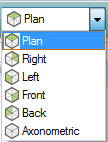
Le modèle peut être visualisé de plusieurs manières en utilisant le menu déroulant des vues dans la barre d'outils principale, comme le montre la figure 3. Le passage à la vue axonométrique permettra de voir facilement toutes les surfaces de la pièce.
Fig. 3 : La liste déroulante des vues sur la barre d'outils principale affiche différentes vues possibles pour le modèle actuel. La valeur par défaut est « plan », mais « axonométrique » est utile pour visualiser toutes les surfaces du modèle.
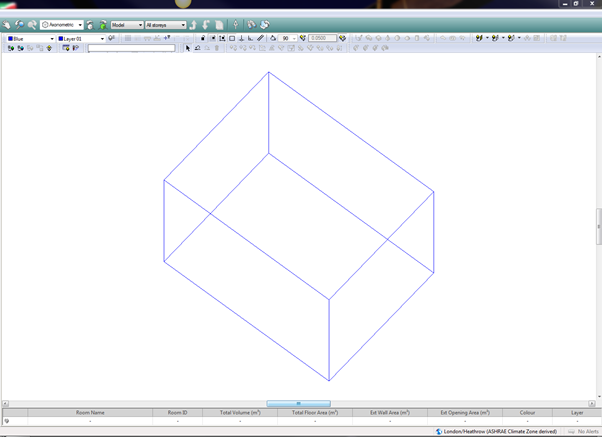
Si vous avez créé une seule pièce à l'aide de la fonction de prisme de dessin, vous devriez avoir un modèle qui rappelle celui présenté sur la figure 4.
Une caractéristique importante est l’idée de sélections « au niveau de la pièce » et « au niveau de la surface ». Ceux-ci peuvent être considérés comme différents modes de visualisation permettant de sélectionner des pièces ou des surfaces individuelles. Pour parcourir différents niveaux de sélection, cliquez sur les flèches de la barre d'outils principale (illustré sur la Fig. 5). Un double-clic sur une pièce passera également automatiquement au niveau de la surface. Ces niveaux seront également parcourus en cliquant sur des pièces ou des surfaces dans le navigateur de liste.
Une autre fonctionnalité importante est la fonction de rotation du site. Cette icône est la troisième en partant de la droite sur la barre d'outils principale (voir Fig. 5). La rotation du site par défaut est définie sur Nord, mais l'ensemble du modèle peut être pointé dans une direction différente à l'aide de cette icône.
Une fois la salle créée, cliquez sur l'icône « enregistrer le projet » dans la barre d'outils principale. Vous pouvez également être invité à enregistrer le projet si vous ouvrez une autre application à l'aide de l'onglet Applications
Fig. 4 : Un modèle typique d'une pièce créé à l'aide de la fonction de prisme de dessin dans ModelIT et affiché en vue axonométrique.
Fig. 5 : Icônes à l'extrême droite de la barre d'outils principale. Ces fonctions sont, de gauche à droite : monter d'un niveau, descendre d'un niveau, liste d'objets, rotation du site, visualiseur de modèles et rafraîchir l'affichage.